Last Modified: 2/15/2024
Location: FL, PR, USVI
Business: Part A, Part B
La herramienta de búsqueda utilizada en el sitio web del proveedor de Medicare de First Coast Service Options (First Coast) le permite arreglar su búsqueda de tal forma que usted pueda encontrar lo que usted busca de una forma fácil y rápida. Usted encontrará la herramienta de búsqueda en la esquina derecha de cada página del sitio web del proveedor.
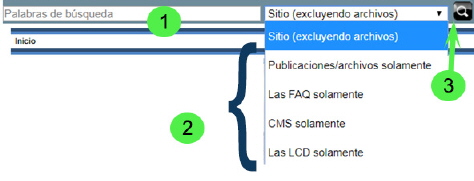
La herramienta de búsqueda incluye tres componentes principales:
1. Recuadro de criterios de búsqueda -- utilice este campo para definir su búsqueda basada en una sola palabra, una serie de palabras o frases.
2. Menú de los parámetros de búsqueda -- utilice este menú desplegable de gran ayuda para seleccionar el alcance de su búsqueda a áreas específicas del sitio web del proveedor de Medicare de FIRST COAST o el sitio web de los Centros de Servicio de Medicare y Medicaid (CMS)
3. Botón de búsqueda -- utilice este botón para ejecutar su búsqueda
Nota: Su búsqueda no incluirá las publicaciones/archivos (a menos que sea seleccionado específicamente como un parámetro de búsqueda). El mejor método para buscar las LCD, es utilizar la herramienta de búsqueda de LCD de First Coast.
El primer paso en formar una búsqueda inicial exitosa es el de definir su criterio de búsqueda al ingresar una palabra clave, frase, o serie de palabras en el recuadro de criterios de búsqueda. Los términos de búsqueda pueden ser alfabéticos, numéricos, o alfanuméricos y deben ser al menos tres caracteres de largo.
Nota: El criterio que usted seleccione definirá su búsqueda y debe ser no solamente tan específico como sea posible, sino también estar construido para maximizar la calidad de los resultados presentados.
Pautas generales de los criterios de búsqueda (palabras clave)
• Utilice palabras claves específicas
Ejemplo de búsqueda: Buscando información acerca del formulario CMS-1500
Criterio de búsqueda: Escriba formulario 1500 (en vez de formularios)
• Expanda su búsqueda al enlazar palabras clave con “OR” -- resultados de ambos términos de búsqueda será presentados
Ejemplo de búsqueda: Buscando información acerca de los dispositivos humanitarios o dispositivos de investigación
Criterio de búsqueda: Escriba humanitario OR investigación
• Limite su búsqueda al enlazar palabras clave con “AND” -- solamente los resultados exactos que contengan todos los términos de la búsqueda serán presentados
Ejemplo de búsqueda: Buscando información acerca de contratos privados y optar por no tomar parte
Criterio de búsqueda: Escriba “optar por no tomar parte” AND “contratos privados”
Consejo: Si usted está buscando información relacionada a una petición de cambio (CR) específica, ingrese su criterio de búsqueda en este formato: MMxxxx O CR xxxx -- esto le ayudará a encontrar el artículo más rápidamente.
El establecer los parámetros de búsqueda es tan importante como determinar su criterio de búsqueda. El alcance de su búsqueda puede ser refinado al hacer una selección del Menú de los parámetros de búsqueda.
Opciones de los parámetros de búsqueda
• Sitio (excluye archivos) -- restringe su búsqueda al sitio web del proveedor de Medicare de First Coast, pero no busca en el archivo de publicaciones de First Coast. Los artículos usualmente son archivados después de estar 120 días en el sitio web del proveedor
• Publicaciones/archivos solamente -- restringe su búsqueda a los archivos de publicaciones de Parte A y Parte B
• Las preguntas frecuentes solamente -- restringe su búsqueda a la sección de FAQ (Preguntas frecuentes) del sitio web del proveedor de Medicare de First Coast
• CMS solamente -- restringe su búsqueda al sitio web de CMS y excluye el sitio web del proveedor de Medicare de First Coast
• LCDs solamente – restringe su búsqueda para presentar pólizas médicas – Determinaciones de Cobertura Local (LCDs)
Una vez que usted ha definido sus criterios de búsqueda y establece los parámetros de búsqueda, usted puede hacer clic en el Botón de búsqueda o presione la tecla Enter para ejecutarlo. Si los resultados de la herramienta de búsqueda concuerdan con sus criterios y parámetros de su búsqueda, las páginas de los resultados de su búsqueda aparecerán. Si su búsqueda no tiene éxito, usted tendrá la oportunidad de modificar su búsqueda o comenzar una nueva búsqueda.
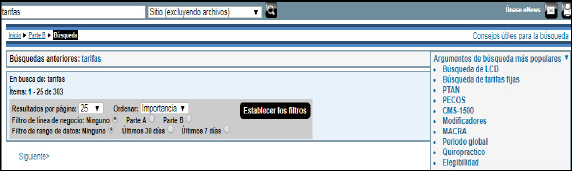
Una vez los resultados de su búsqueda han sido completados, el recuadro de criterio de búsqueda “almacenará” temporalmente la palabra(s) clave que usted haya ingresado. Si los parámetros de su búsqueda fueron exitosos, la barra de resultados de búsqueda y la barra de criterios de búsquedas anteriores mostrarán arriba los resultados de su búsqueda.
La página de resultados de su búsqueda mostrará:
• Búsquedas anteriores
• Opción de clasificación – Clasificar por relevancia o fecha
• Filtro de la línea de negocio – Liste todos los resultados o ítems relacionados específicamente a la Parte A o a la Parte B
• Filtro de rango de fechas – Lista todos los resultados o ítems publicados en los últimos siete o 30 días
• Un enlace a los consejos útiles de búsqueda
• Los términos de búsqueda más populares
Nota: La configuración predeterminada es la de organizar sus resultados por relevancia; sin embargo, la configuración puede ser fácilmente cambiada al hacer clic en el enlace de fecha. Además, la línea de negocio y el marco de tiempo están predeterminados a mostrar todos los resultados, pero usted puede acortar los resultados al hacer clic en el botón de selección deseado.
La barra de criterios de búsquedas anteriores mostrará hasta tres de sus búsquedas más recientes. Si le gustaría regresar a su búsqueda anterior, solamente haga clic en el enlace correspondiente.
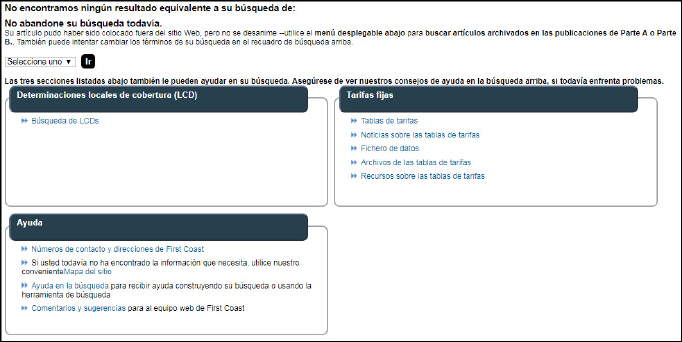
Si su búsqueda no tuvo éxito, se le presentará con una variedad de opciones, muchas de las cuales son dependientes a la localización que usted seleccione o su línea de negocio antes de formular su búsqueda. Para más información concerniente a sus preferencias de configuración de localización y línea de negocio, refiérase a nuestra guía adicional de
ayuda con la navegación. La
barra de criterios de búsquedas anteriores mostrará hasta tres de sus búsquedas más recientes. Si le gustaría regresar a su búsqueda anterior, solamente haga clic en el enlace correspondiente.
Opciones para cuando no se obtienen resultados en la búsqueda:
1. Busque en publicaciones de la Parte A, publicaciones de la Parte B, Google o Yahoo!: Seleccione su opción del menú desplegable para cambiar el objetivo de su búsqueda actual
2. Busque las determinaciones de cobertura locales (LCD): Esta serie de enlaces le ofrece la opción de ver una lista de las LCD activas, futuras o retiradas para su localización geográfica específica y la línea de negocio. Nota: Si usted ha seleccionado previamente su localización y/o línea de negocio (durante su visita actual), las opciones serán mostradas de acuerdo con esas preferencias
3. Tarifas fijas: Esta serie de enlaces le ofrece la opción de ver la página de las tarifas fijas para su localización geográfica específica y línea de negocio. Nota: Si usted ha seleccionado previamente su localización y/o línea de negocio (durante su visita actual), las opciones serán mostradas de acuerdo con esas preferencias
4. Ayuda en la búsqueda: Esta sección incluye las siguientes opciones:
• Números de contacto y direcciones de First Coast: Esta serie de enlaces le ofrecerá la opción de ver los números de contacto y direcciones de First Coast para su localización geográfica específica y línea de negocio. Nota: Si usted ha seleccionado previamente su localización y/o línea de negocio (durante su visita actual), las opciones serán mostradas de acuerdo con esas preferencias
• Mapa del sitio: Esta página provee una lista de todas las páginas principales en el sitio web del proveedor de First Coast
• Consejos útiles para la búsqueda: Aprenda cómo crear consultas y utilizar la herramienta de búsqueda
• Comentarios: Esta opción le permite enviar comentarios directamente al equipo web del proveedor de First Coast
First Coast Service Options (First Coast) se esfuerza por garantizar que la información disponible en nuestro sitio Web del proveedor sea precisa, detallada y actualizada. Sin embargo, este sitio es dinámico y su contenido cambia diariamente. Lo mejor es acceder al sitio Web para asegurarse de contar con la información más actualizada, en lugar de imprimir artículos o formularios que pueden quedar obsoletos sin previo aviso.


 Primer paso: Estableciendo su criterio de búsqueda
 Segundo paso: Estableciendo sus parámetros de búsqueda
 Tercer paso: Ejecutando su búsqueda
 Cuarto paso: Organizando los resultados de su búsqueda